1. 配置云服务器
1.1 通过CodeBuddy获取免费的腾讯云服务器
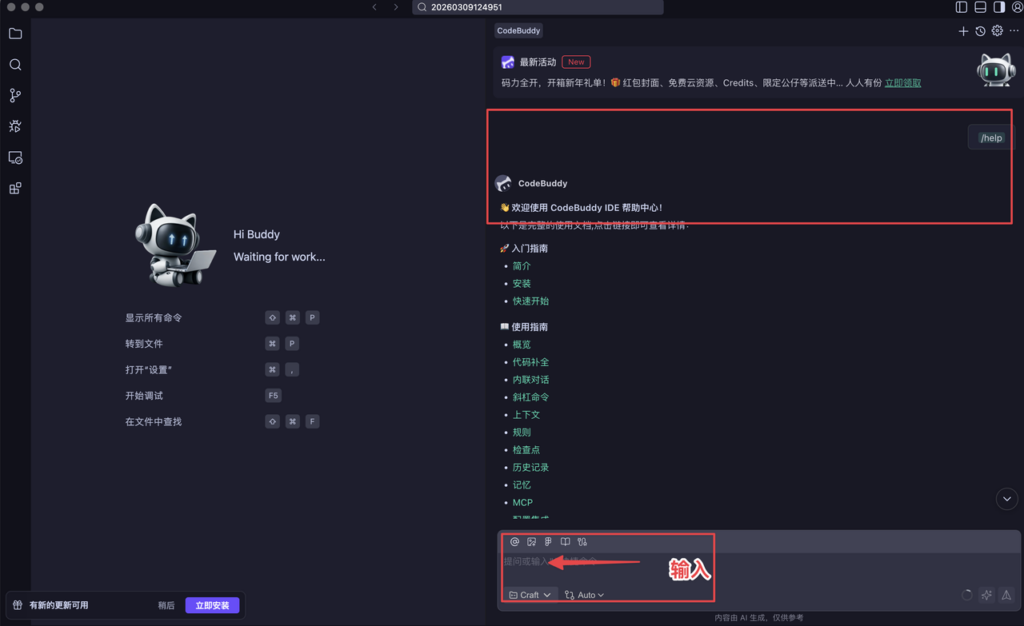
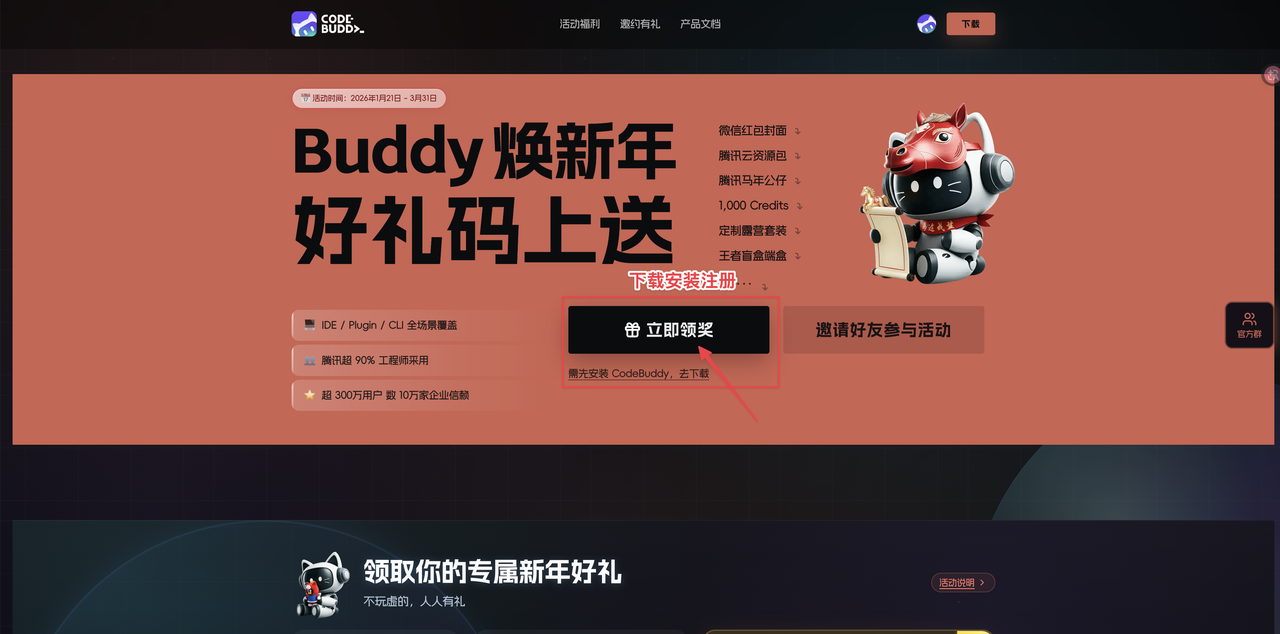
打开CodeBuddy,点击立即领奖,完成CodeBuddy的下载安装注册
打开CodeBuddy,点击右上角出现的立即领取,会打开一个网页
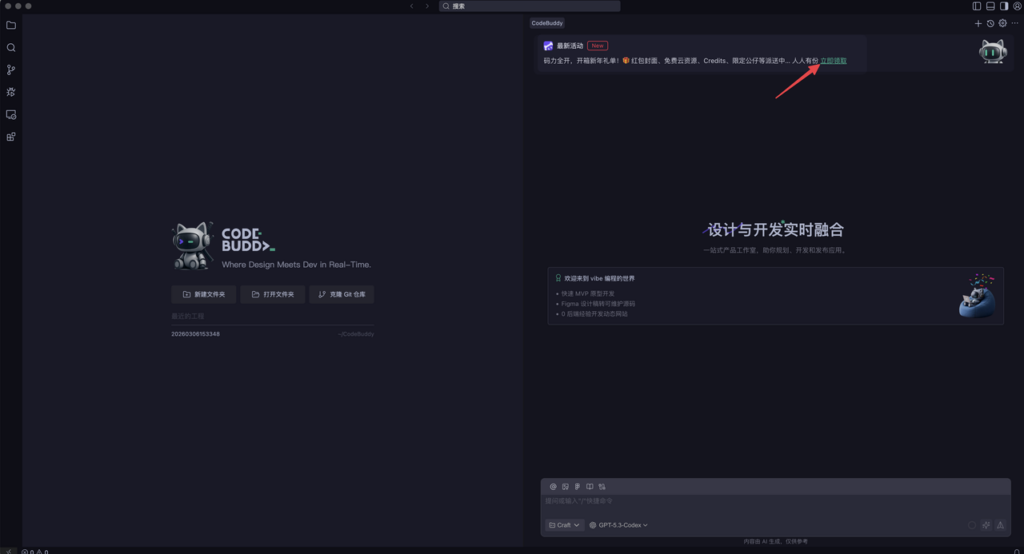
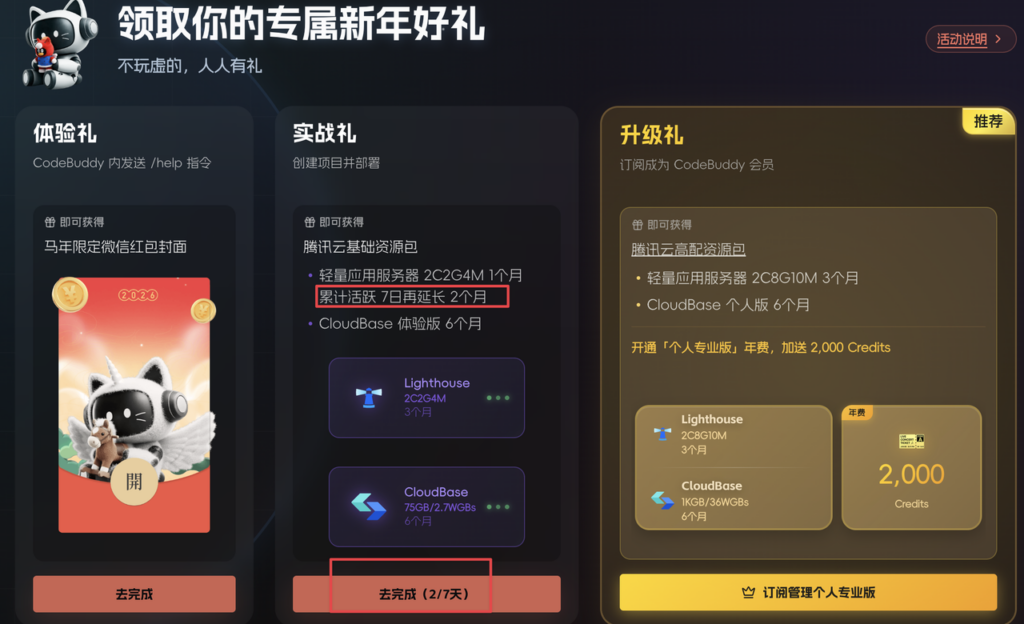
在这个打开的网页里,点击立即领奖,网页会自动向下
然后点击领取中间这个实战礼,会跳回到CodeBuddy
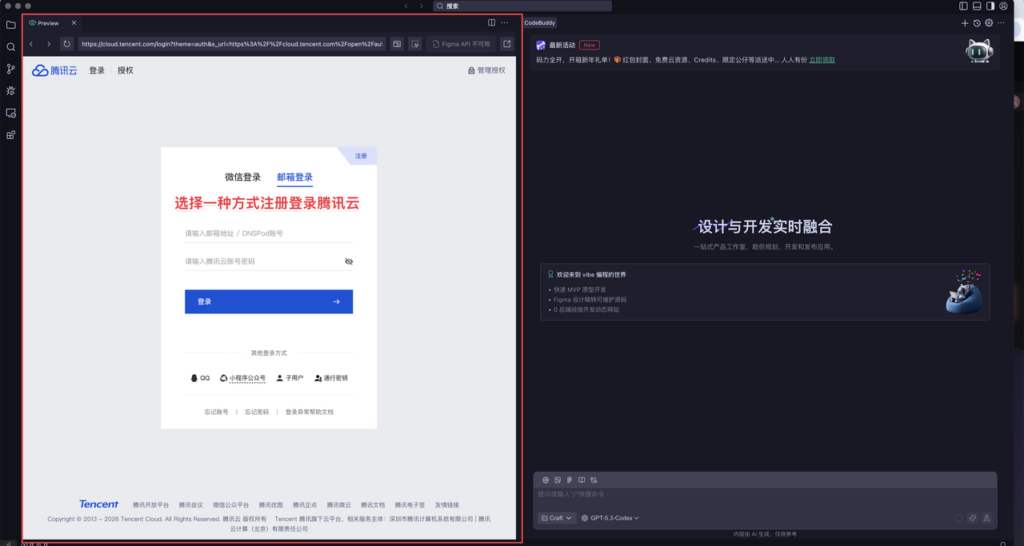
跳回到CodeBuddy后,会自动打开一个腾讯云的网页,
选择邮箱或者微信注册登录即可,登录后有一个授权同意
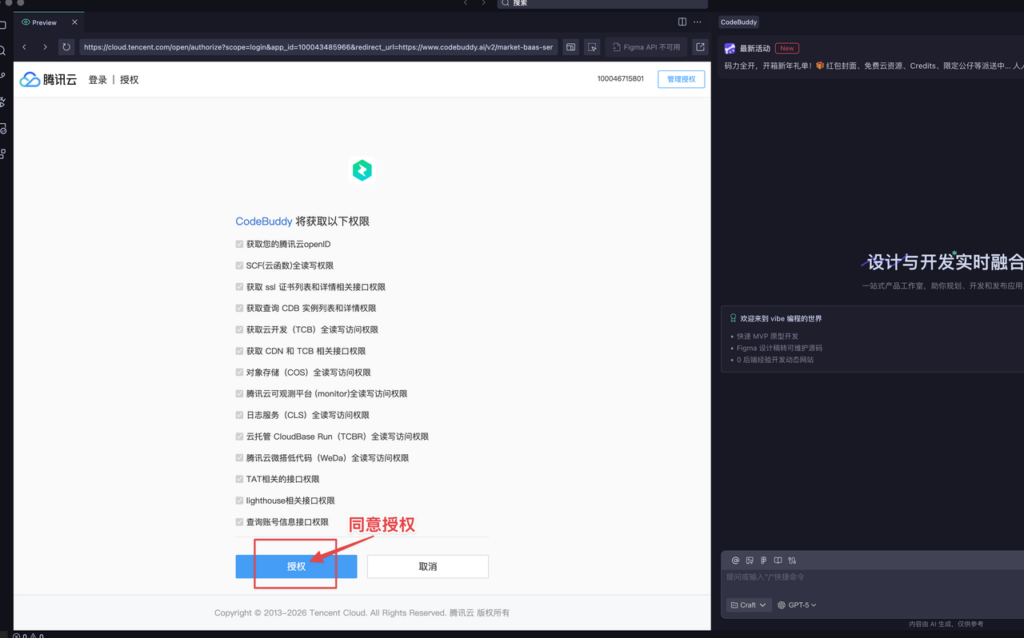
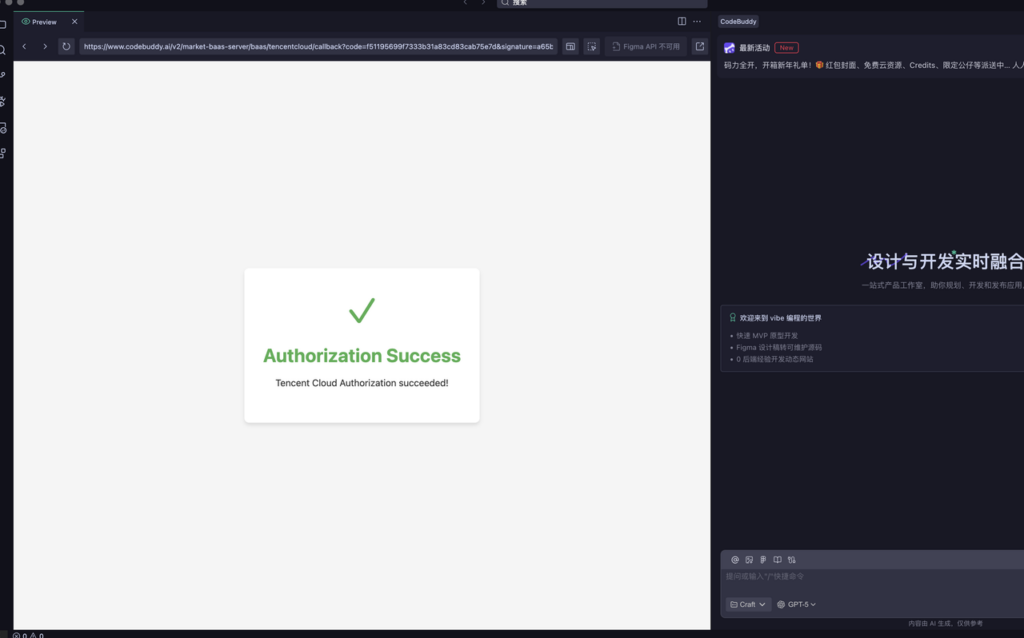
授权成功后,等待一会儿,在腾讯云主页点击立即领取
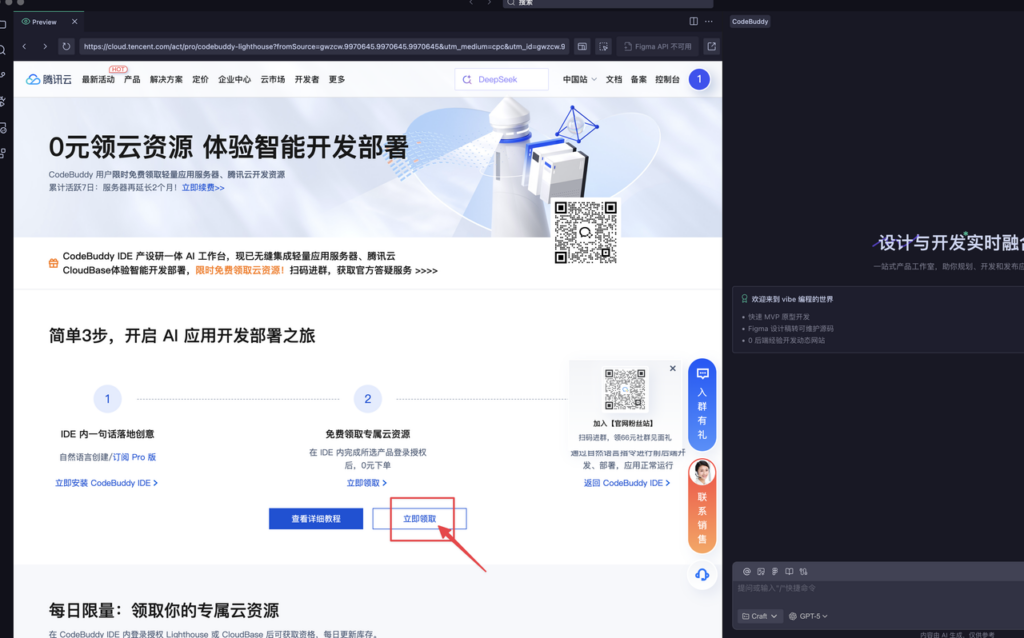
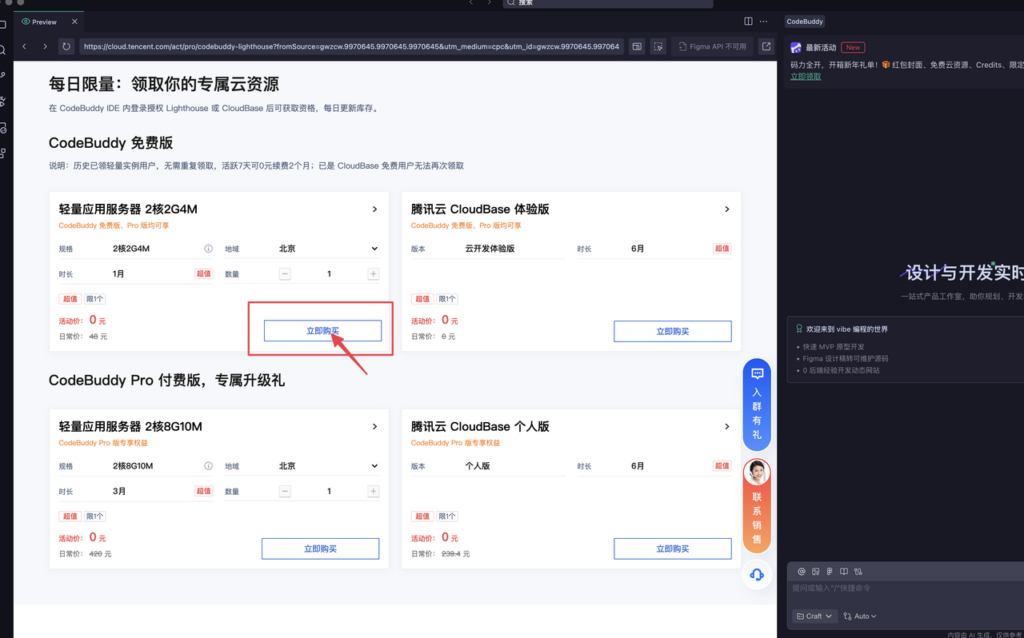
0元购买“轻量应用服务器 2核2G4M”,完成购买流程
目前这个服务器每日0点更新库存,白天基本都还有,大家尽量早点去领,如果没有就只好等第二天0点了
1.2 云服务器配置OpenClaw
有了一台云服务器后,接着我们需要把这台云服务器换上OpenClaw
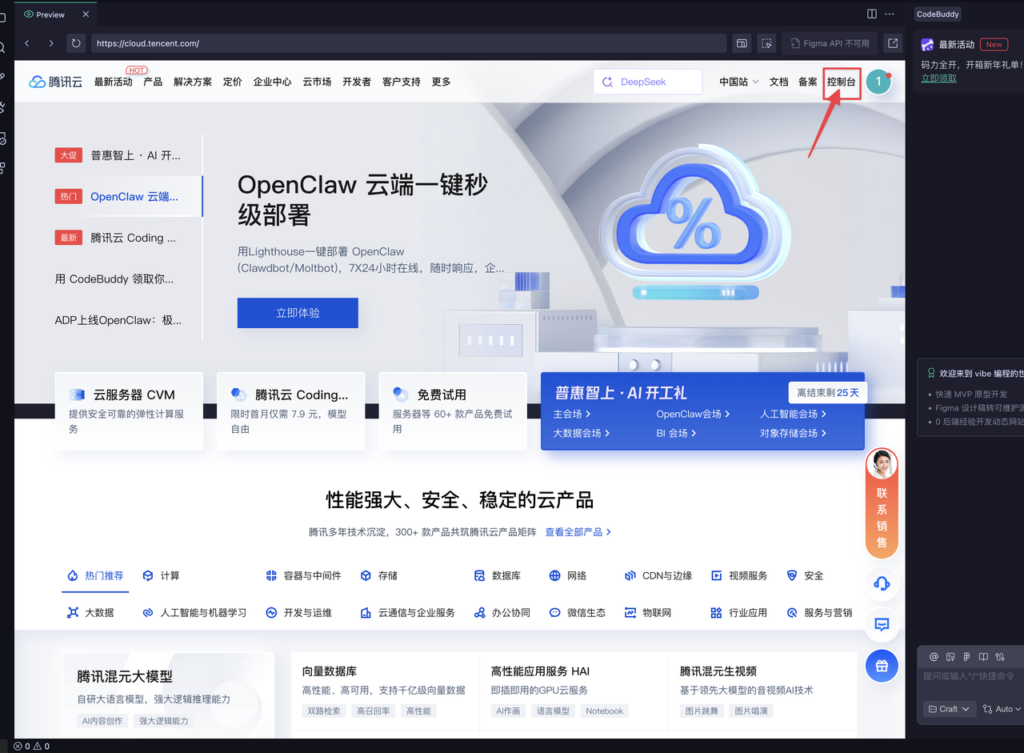
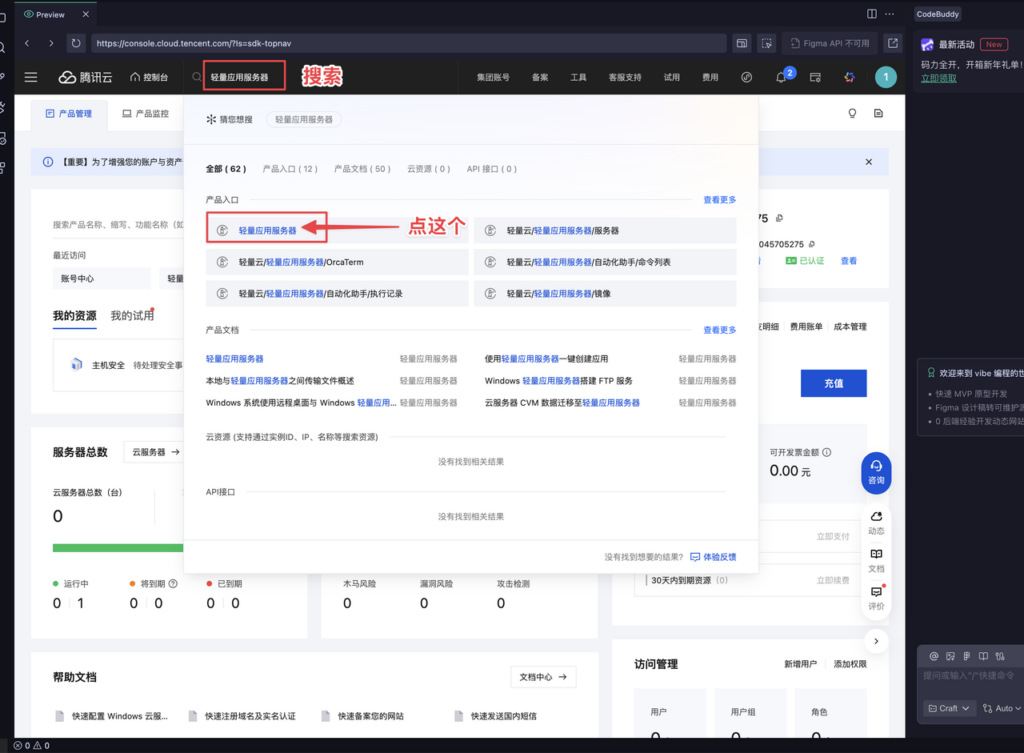
进入腾讯云主页-控制台地址,搜索轻量应用服务器,点击进入
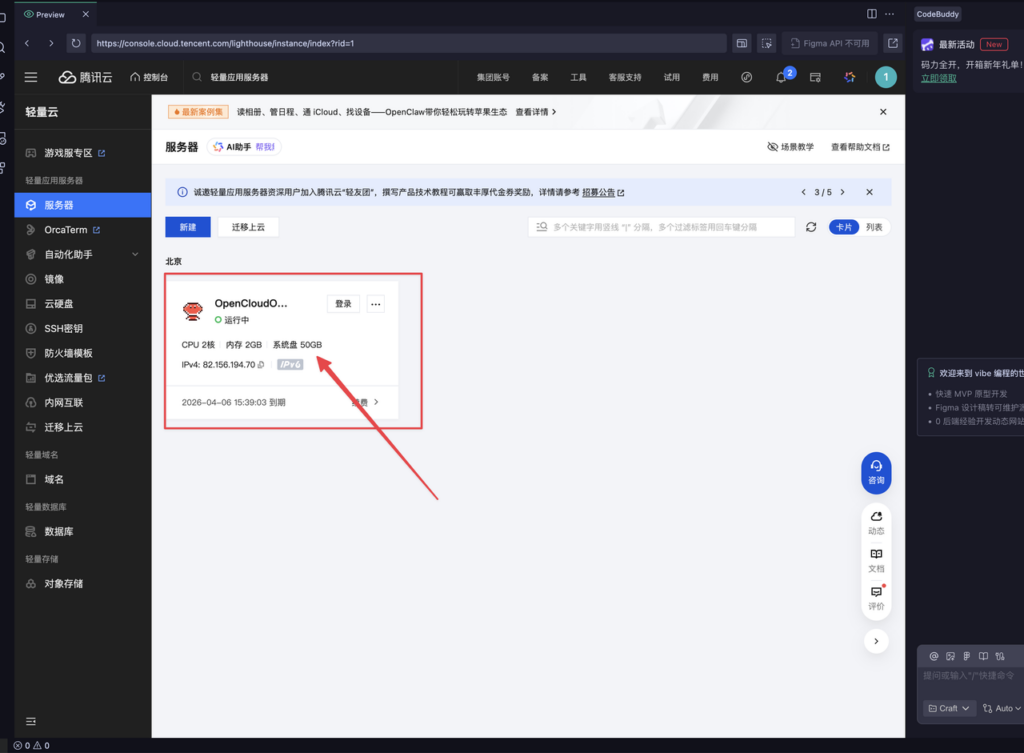
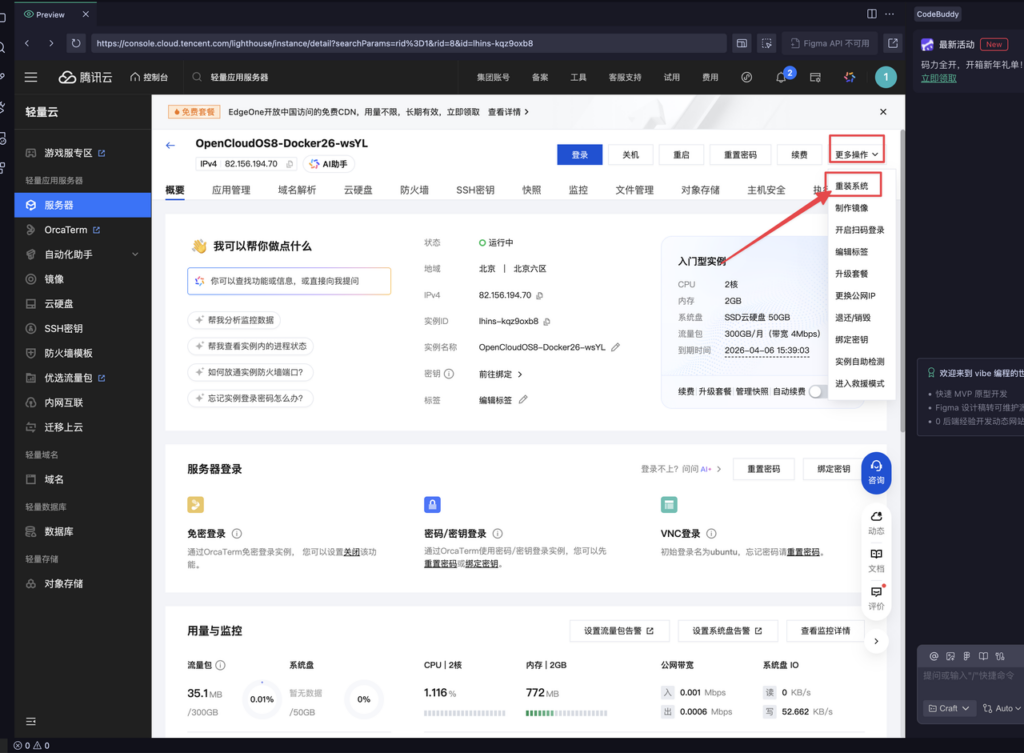
找到刚刚购买的那台服务器,点击进入,点击右上角:更多操作-重装系统,
选择使用应用模板-OpenClaw-设置自定义密码-无需备份,直接重装,然后确定即可
等待安装后就拥有了一个带OpenClaw的云服务器,接下来设置大模型API
2.配置大模型API
推荐硅基流动,当下注册就能送总共34块钱的代金券(偶尔还有其他送代金券的活动),够OpenClaw用很长一段时间,里面有很多模型,综合性价比我最推荐用MiniMax-M2.5,性能够速度快还便宜,想用其他模型的朋友可以自己换,这里都用MiniMax-M2.5为例子来配置
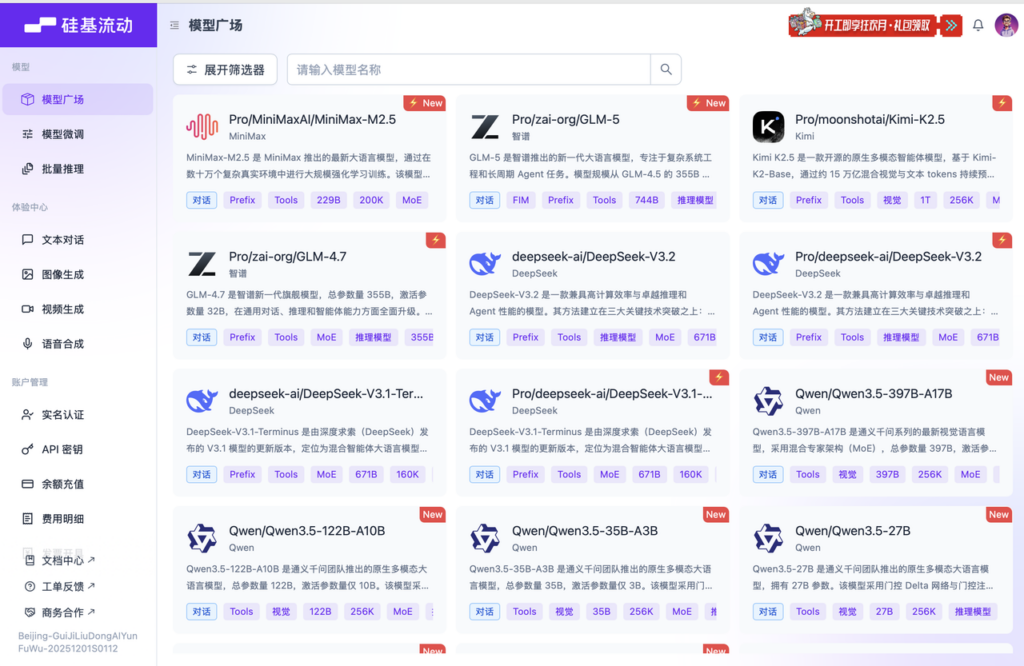
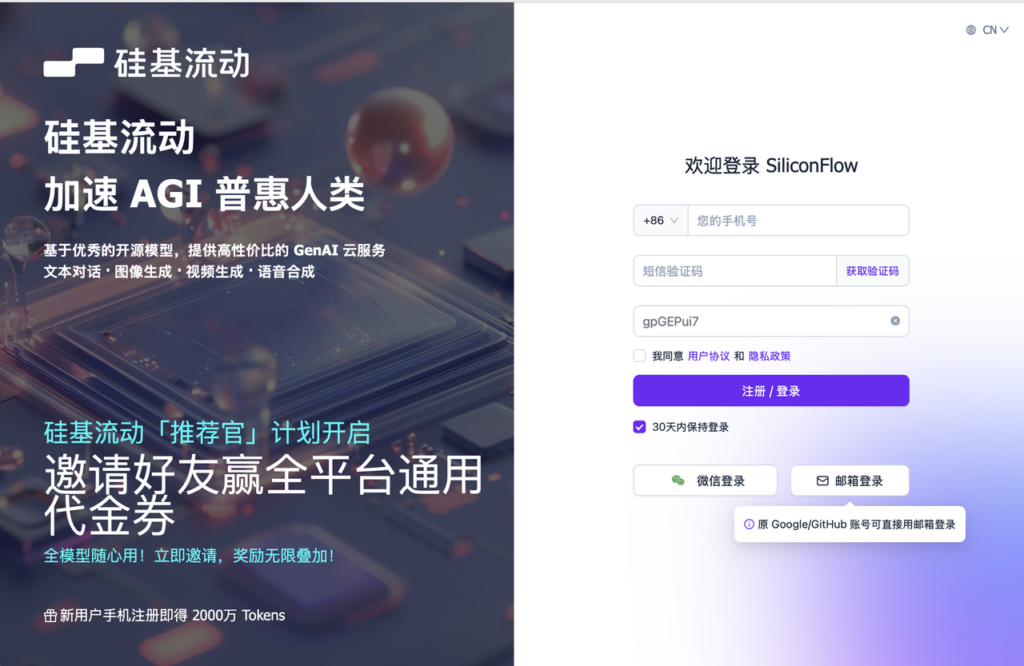
打开硅基流动 网站,完成注册登录,实名认证后获得16元代金券
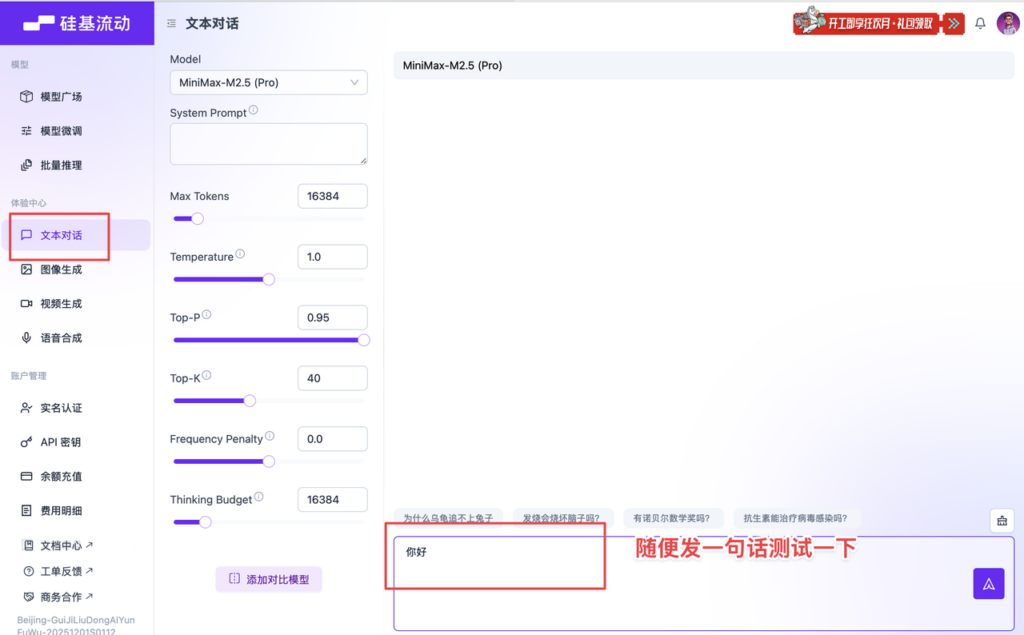
打开左边的文本对话,随便选一个模型,对话测试一下有回复就行
⚠️一定要先确认实名认证的代金券到账后再测试对话,不然会导致先欠费
不小心遇到欠费的话,最低充个0.01就可以解决,后面就走代金券消耗了
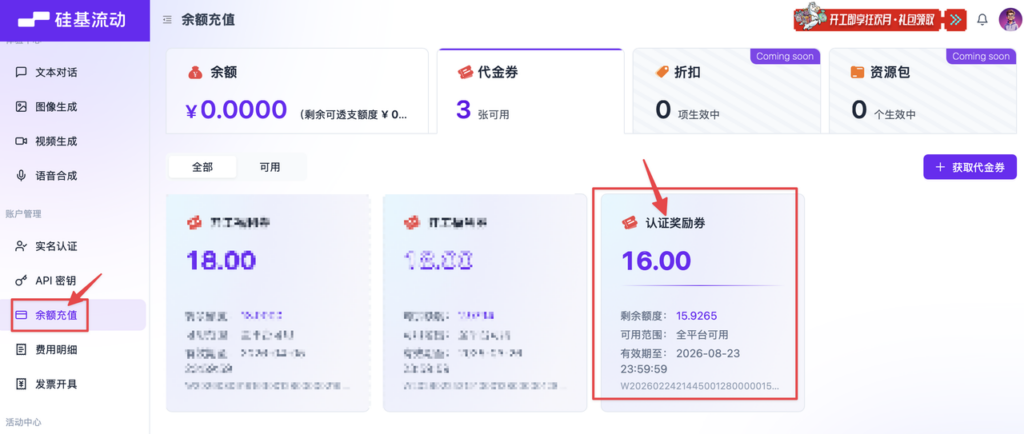
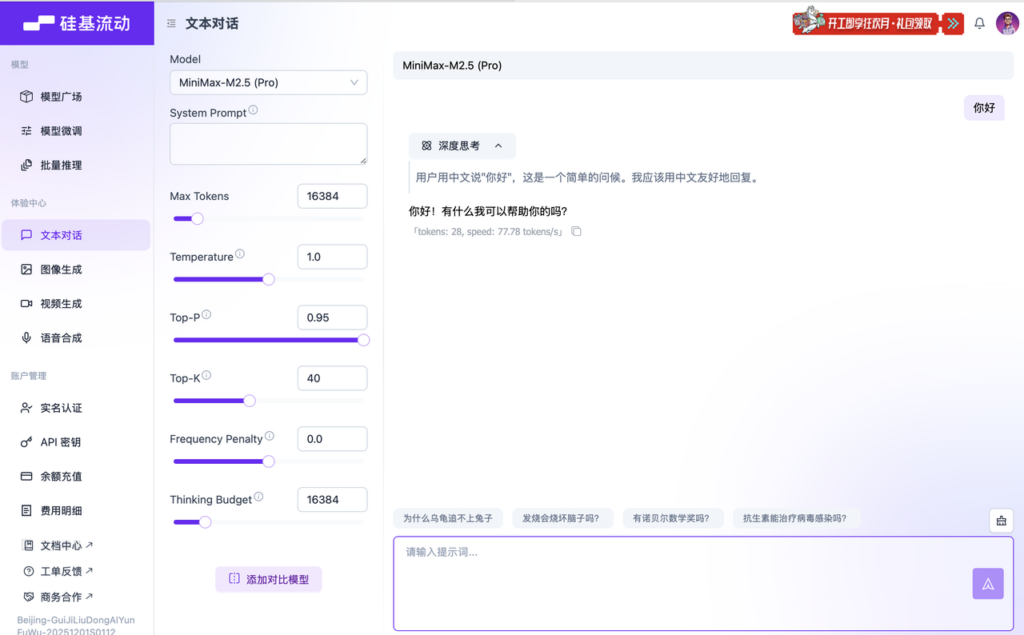
打开硅基流动开工即享狂欢月活动 页面,点击立即报名,网页下拉领取18元代金券
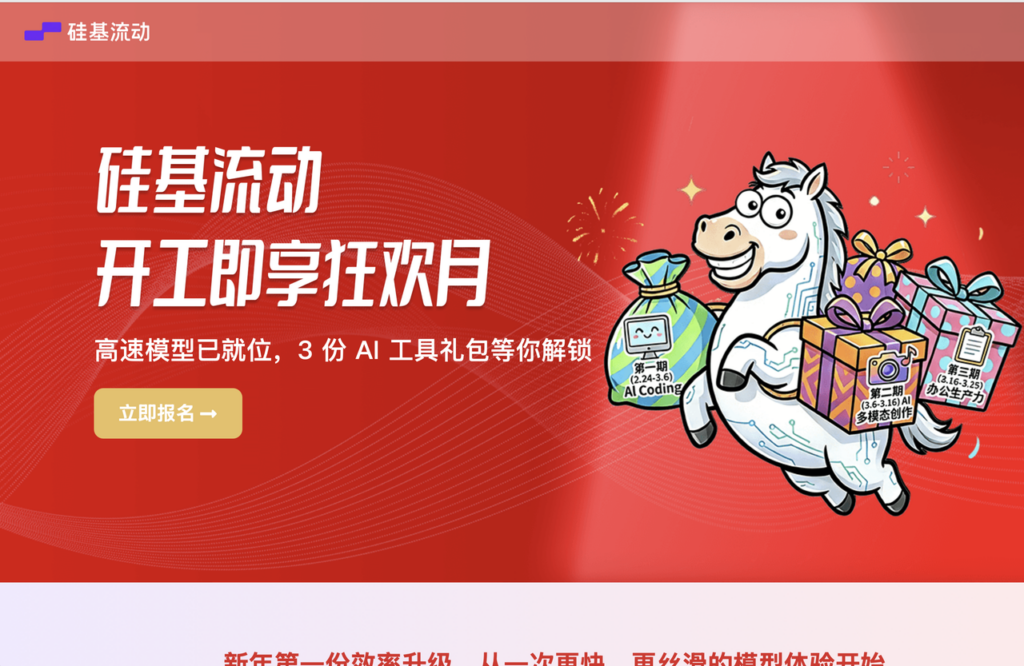
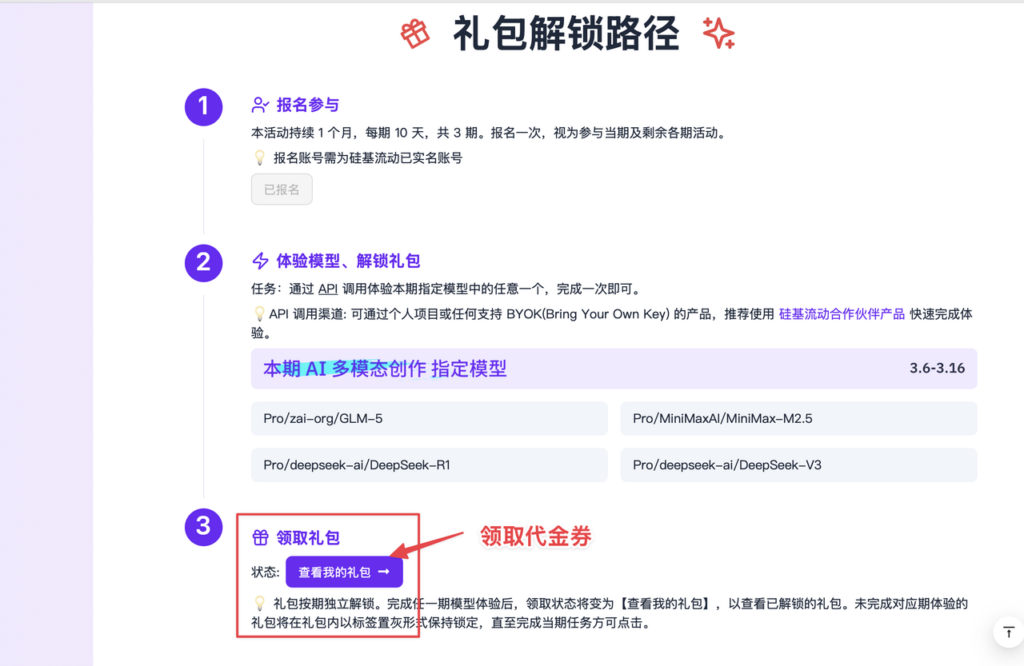
代金券领完后,最后一步是创建模型API密钥
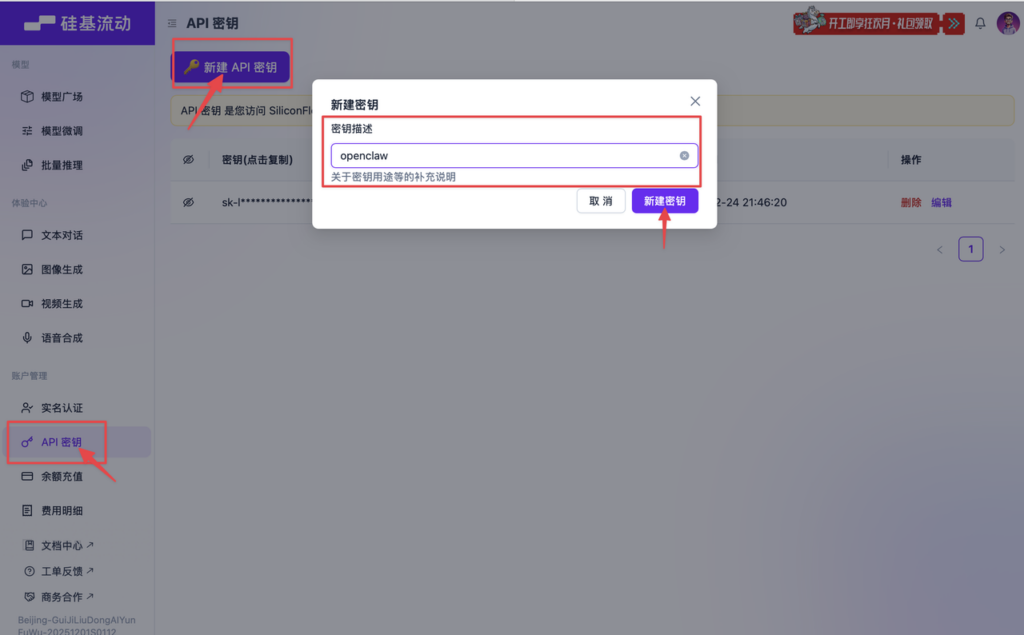
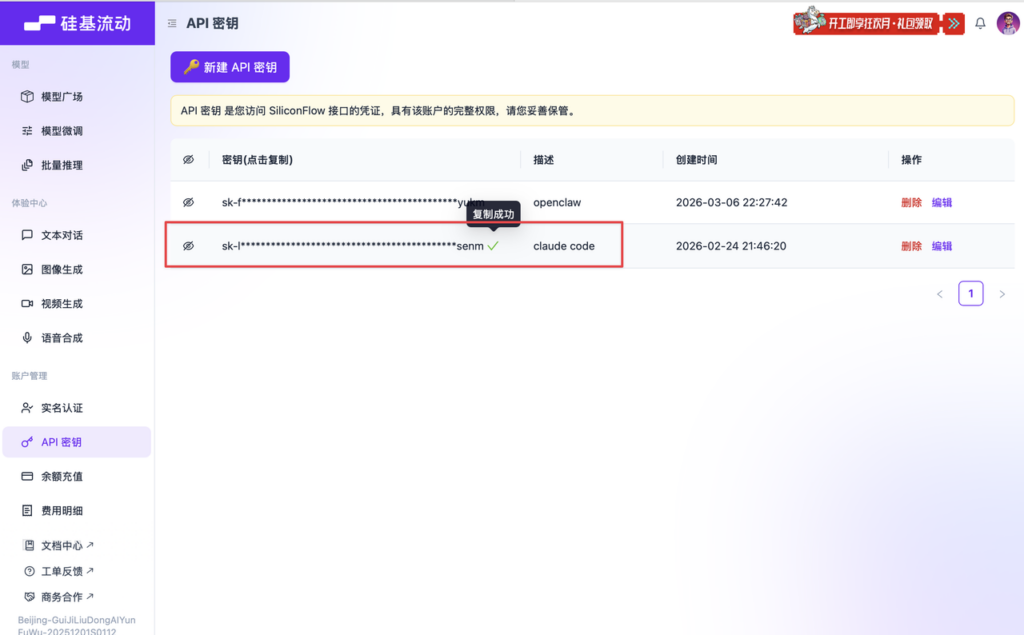
点击左侧的API密钥-新建API密钥,描述填写“openclaw”,然后新建密钥
接着复制好你的API密钥保存,接下来要用
回到刚刚的腾讯云服务器主页
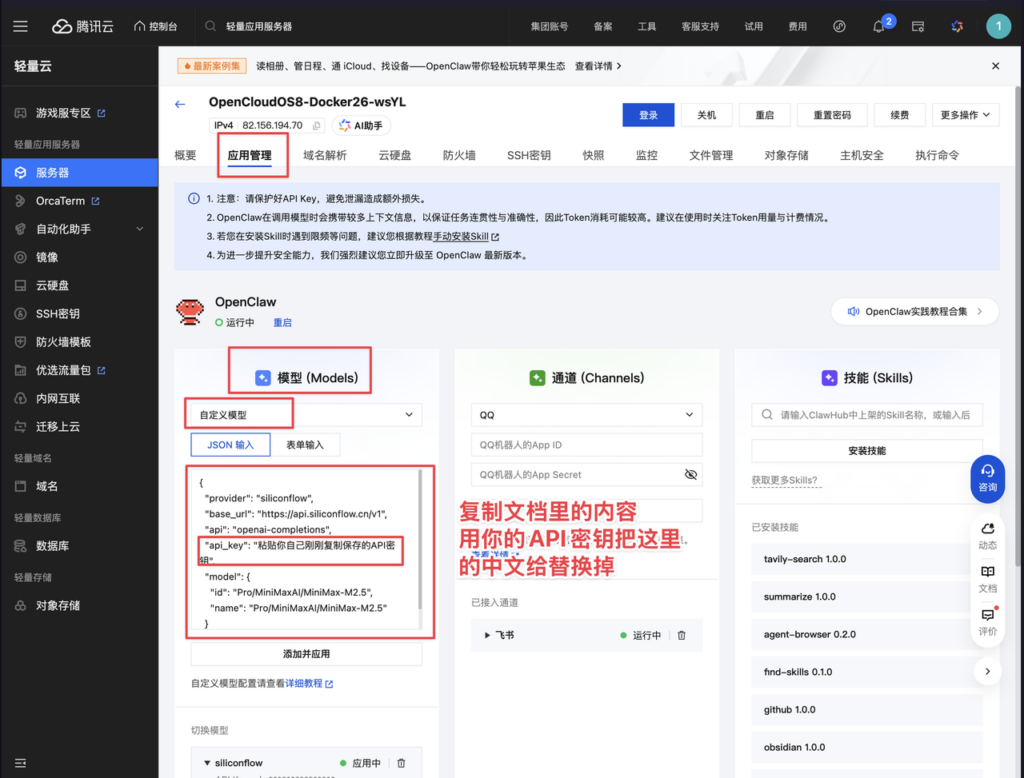
选择应用管理-模型-自定义模型,
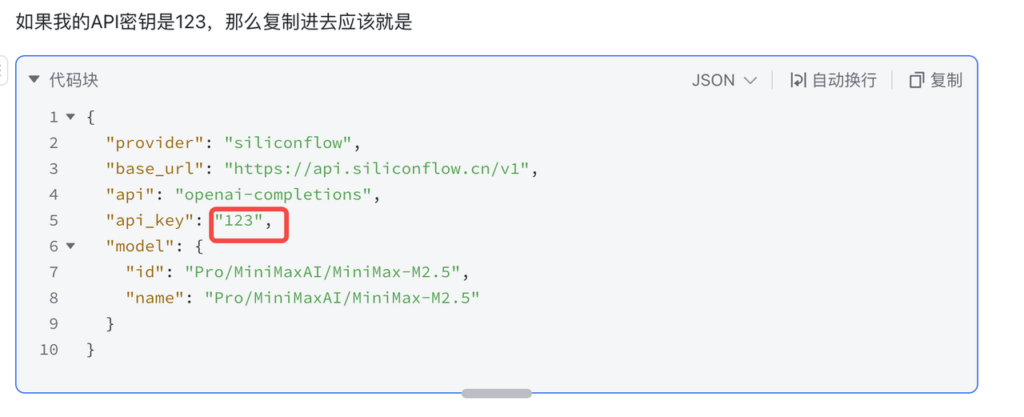
在json输入里复制下方的代码,然后替换刚刚复制的API密钥
{
  "provider": "siliconflow",
  "base_url": "https://api.siliconflow.cn/v1",
  "api": "openai-completions",
  "api_key": "在这里粘贴你自己刚刚复制保存的API密钥",
  "model": {
    "id": "Pro/MiniMaxAI/MiniMax-M2.5",
    "name": "Pro/MiniMaxAI/MiniMax-M2.5"
  }
}
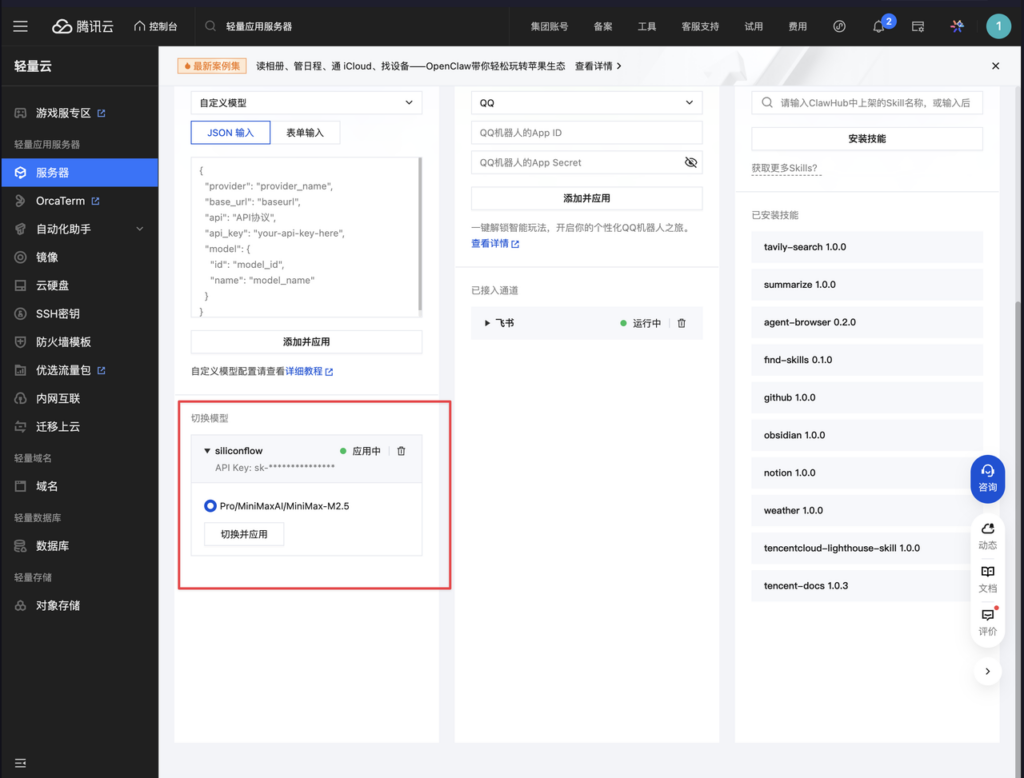
这样就是添加成功了
4.部署到飞书
3.1 创建飞书机器人
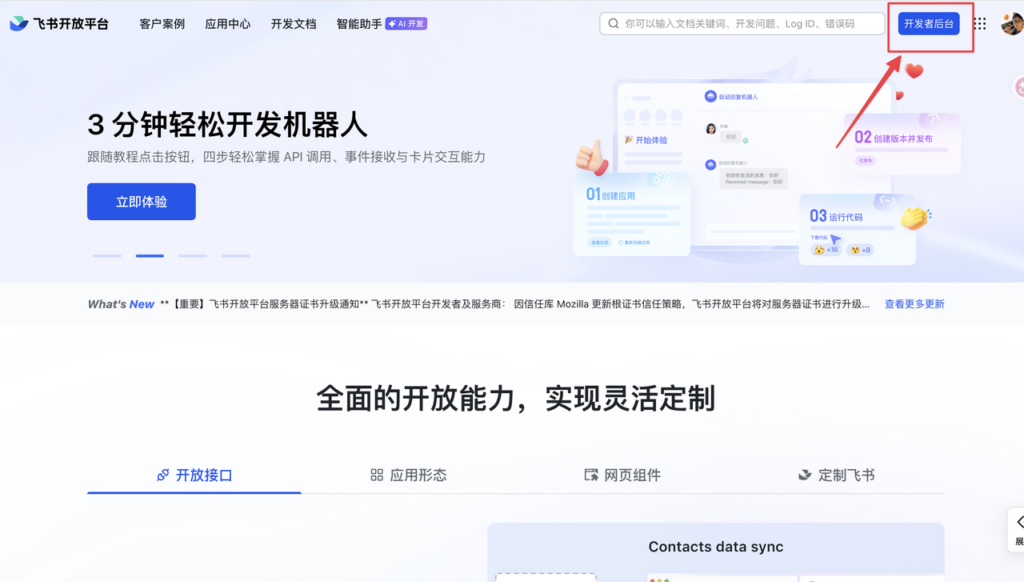
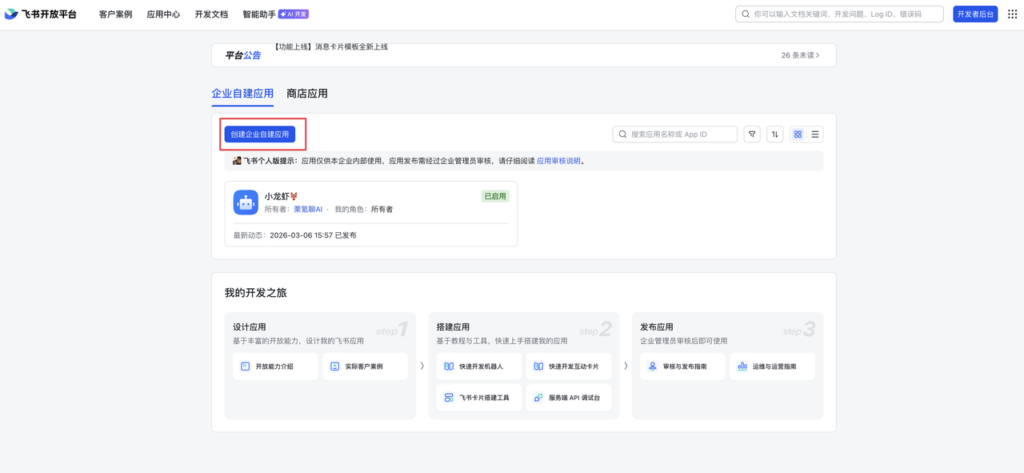
打开飞书开放平台,进入开发者后台,创建企业自建应用
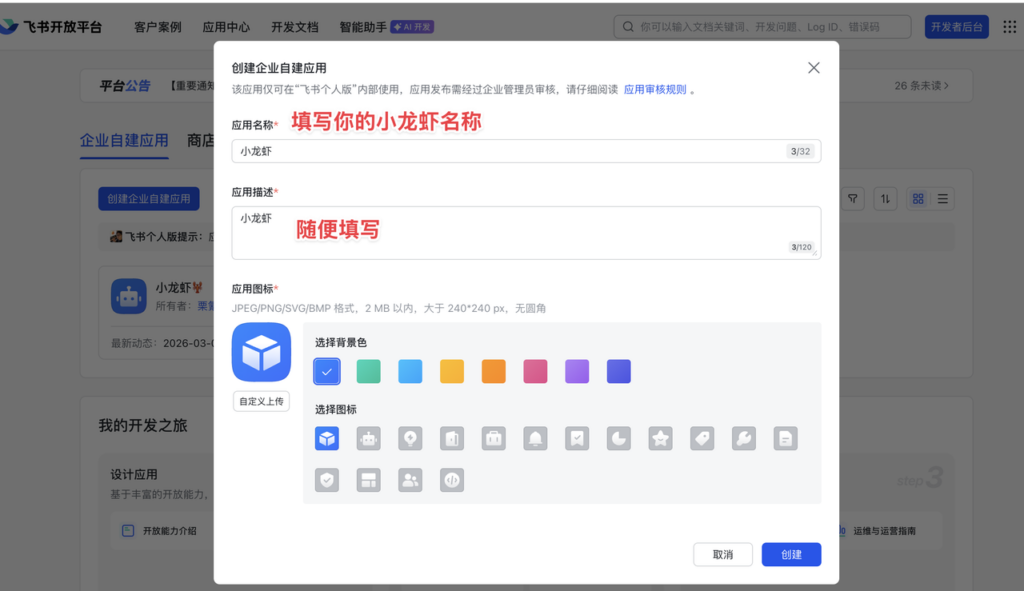
填写对应信息,然后点击创建,进入应用管理页面
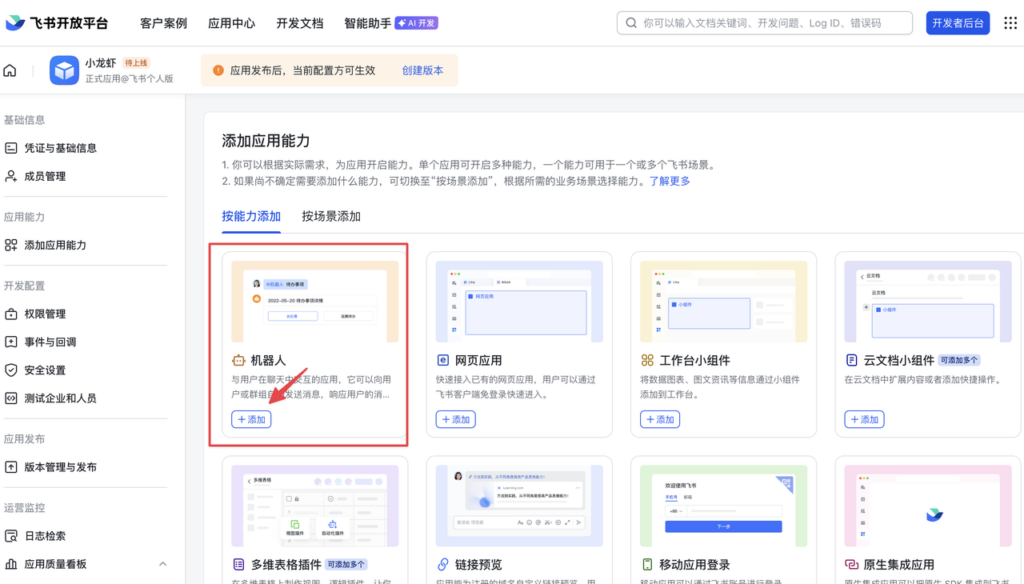
创建完后,在左侧的“添加应用能力”里,选择机器人添加
3.2 配置AppID和AppSecret
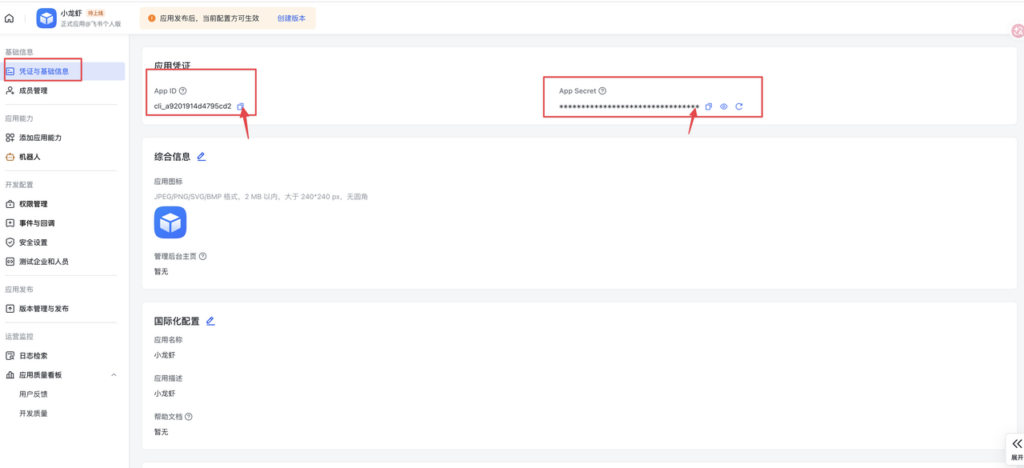
左侧点击凭证与基础信息,复制AppID和AppSecret,
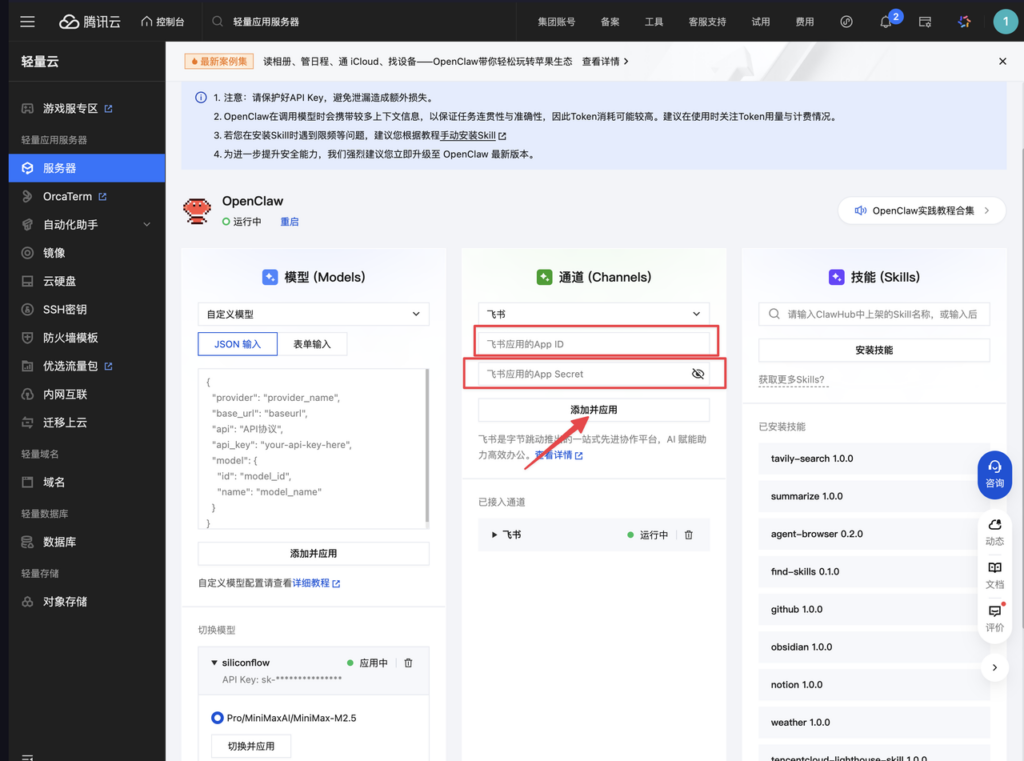
将飞书复制的AppID和AppSecret配置到腾讯云服务器,点击添加并应用即可
3.3 配置事件
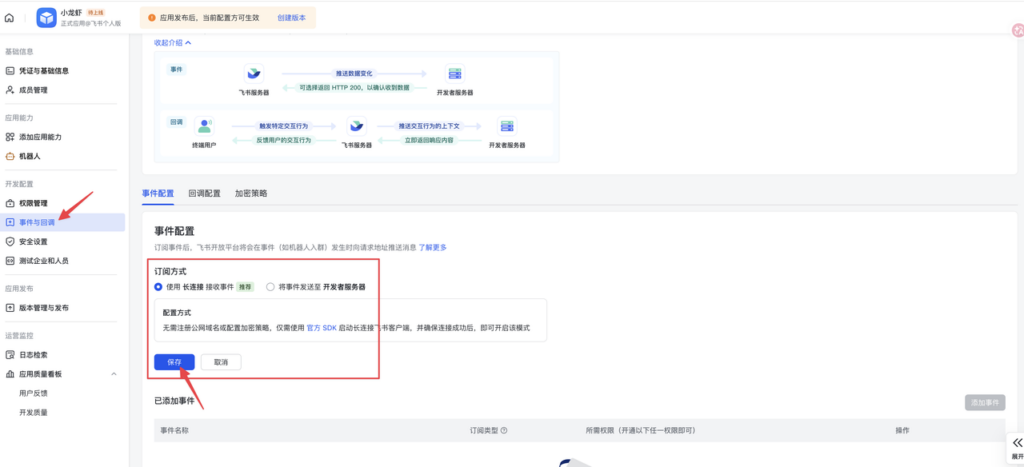
左侧选择 事件与回调 ,点击进入,在事件配置中选择 长连接接收事件,然后保存
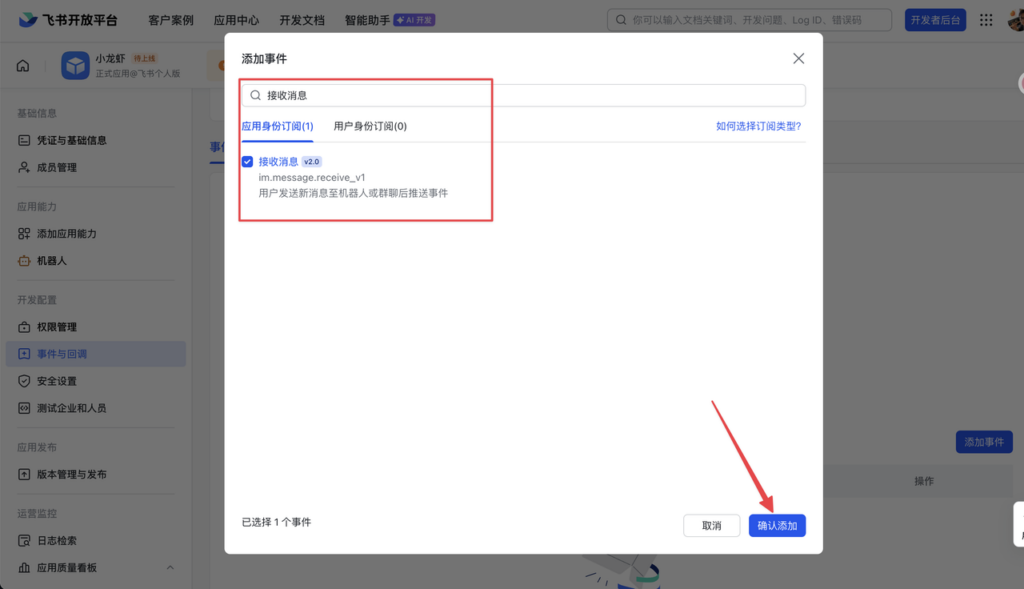
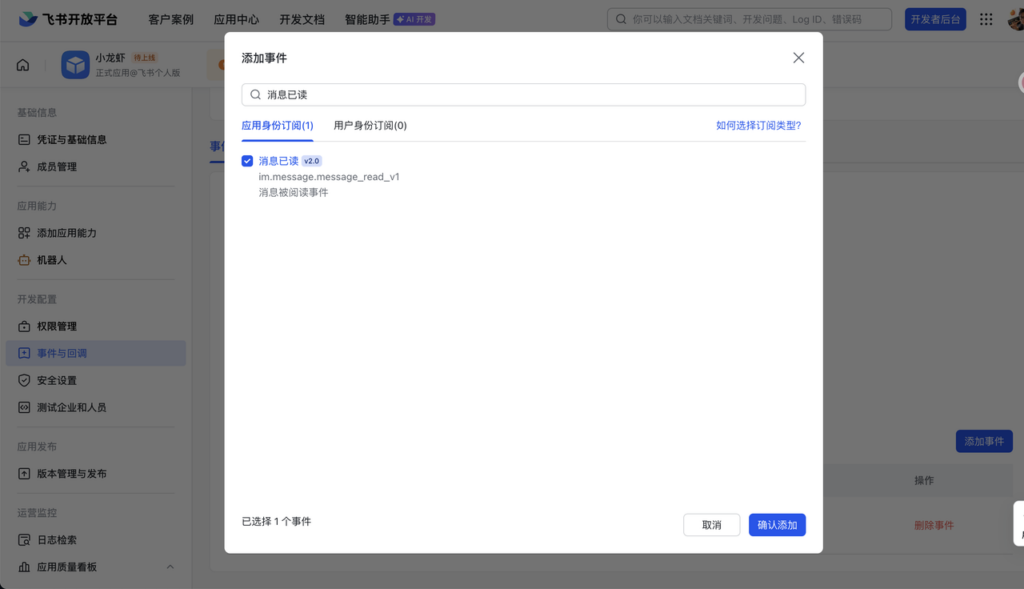
点击事件配置页面中的 添加事件,在弹出的列表中,搜索并添加 接收消息和消息已读,点击确认添加,开通权限
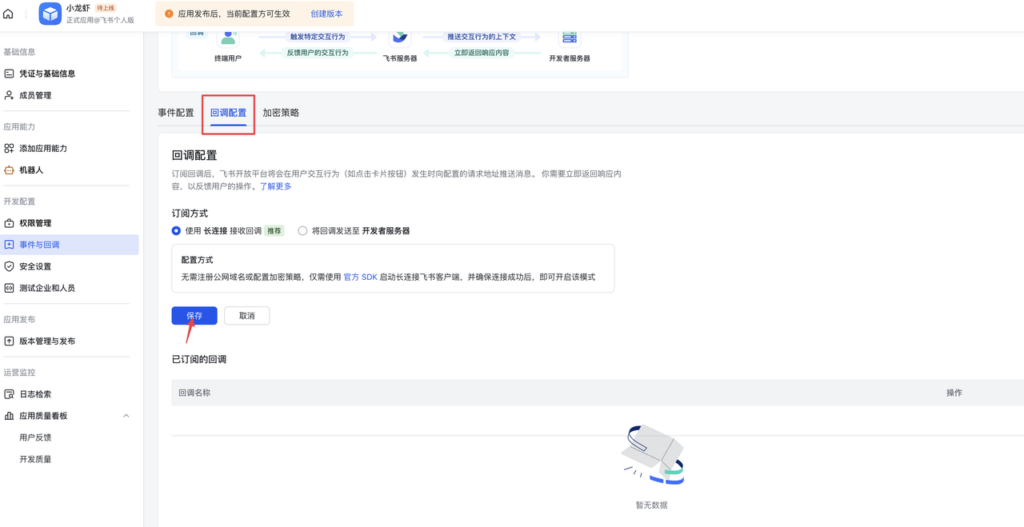
点击回调配置,订阅方式选择 使用长连接接收回调,点击保存
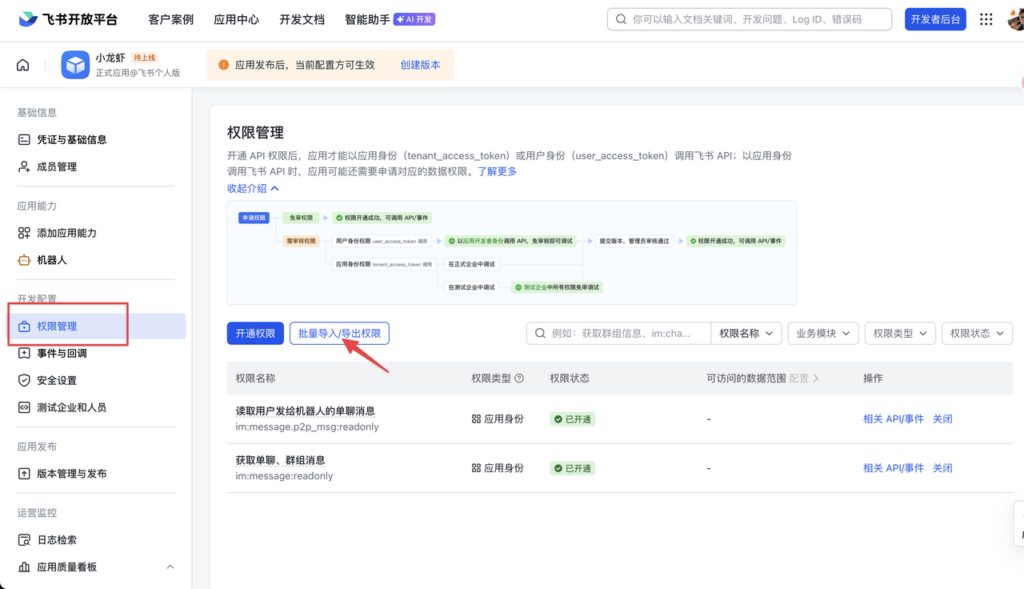
左侧点击 权限管理
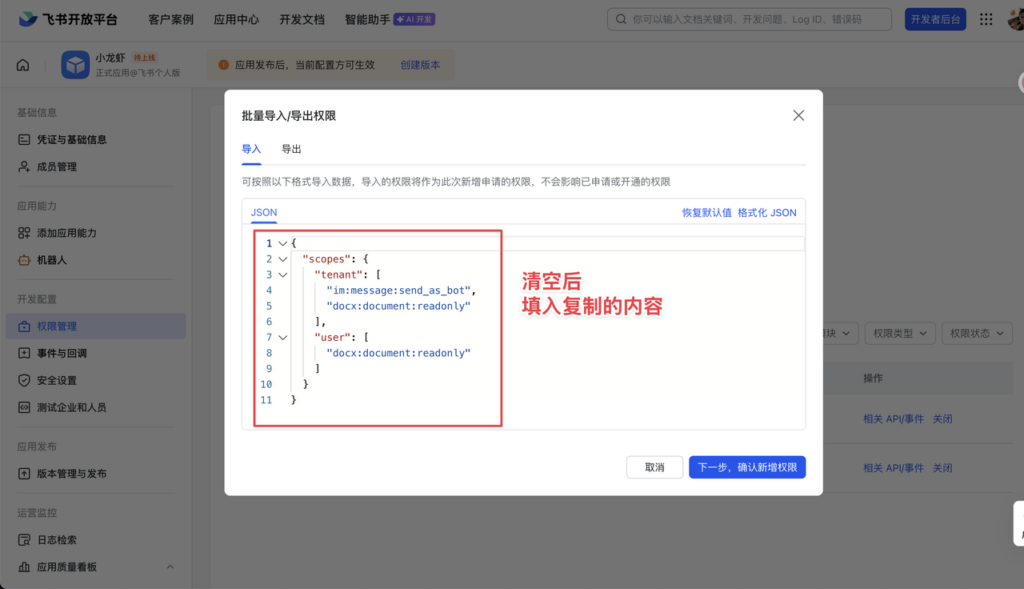
点击页面中的 批量导入权限,在导入窗口中复制下方的代码内容替换原有内容,
点击下一步,确认新增权限,一直点确认,直到权限开通完成
{
  "scopes": {
    "tenant": [
      "contact:contact.base:readonly",
      "docx:document:readonly",
      "im:chat:read",
      "im:chat:update",
      "im:message.group_at_msg:readonly",
      "im:message.p2p_msg:readonly",
      "im:message.pins:read",
      "im:message.pins:write_only",
      "im:message.reactions:read",
      "im:message.reactions:write_only",
      "im:message:readonly",
      "im:message:recall",
      "im:message:send_as_bot",
      "im:message:send_multi_users",
      "im:message:send_sys_msg",
      "im:message:update",
      "im:resource",
      "application:application:self_manage",
      "cardkit:card:write",
      "cardkit:card:read"
    ],
    "user": [
      "contact:user.employee_id:readonly",
      "offline_access","base:app:copy",
      "base:field:create",
      "base:field:delete",
      "base:field:read",
      "base:field:update",
      "base:record:create",
      "base:record:delete",
      "base:record:retrieve",
      "base:record:update",
      "base:table:create",
      "base:table:delete",
      "base:table:read",
      "base:table:update",
      "base:view:read",
      "base:view:write_only",
      "base:app:create",
      "base:app:update",
      "base:app:read",
      "board:whiteboard:node:create",
      "board:whiteboard:node:read",
      "calendar:calendar:read",
      "calendar:calendar.event:create",
      "calendar:calendar.event:delete",
      "calendar:calendar.event:read",
      "calendar:calendar.event:reply",
      "calendar:calendar.event:update",
      "calendar:calendar.free_busy:read",
      "contact:contact.base:readonly",
      "contact:user.base:readonly",
      "contact:user:search",
      "docs:document.comment:create",
      "docs:document.comment:read",
      "docs:document.comment:update",
      "docs:document.media:download",
      "docs:document:copy",
      "docx:document:create",
      "docx:document:readonly",
      "docx:document:write_only",
      "drive:drive.metadata:readonly",
      "drive:file:download",
      "drive:file:upload",
      "im:chat.members:read",
      "im:chat:read",
      "im:message",
      "im:message.group_msg:get_as_user",
      "im:message.p2p_msg:get_as_user",
      "im:message.send_as_user",
      "im:message:readonly",
      "search:docs:read",
      "search:message",
      "space:document:delete",
      "space:document:move",
      "space:document:retrieve",
      "task:comment:read",
      "task:comment:write",
      "task:task:read",
      "task:task:write",
      "task:task:writeonly",
      "task:tasklist:read",
      "task:tasklist:write",
      "wiki:node:copy",
      "wiki:node:create",
      "wiki:node:move",
      "wiki:node:read",
      "wiki:node:retrieve",
      "wiki:space:read",
      "wiki:space:retrieve",
      "wiki:space:write_only"
    ]
  }
}
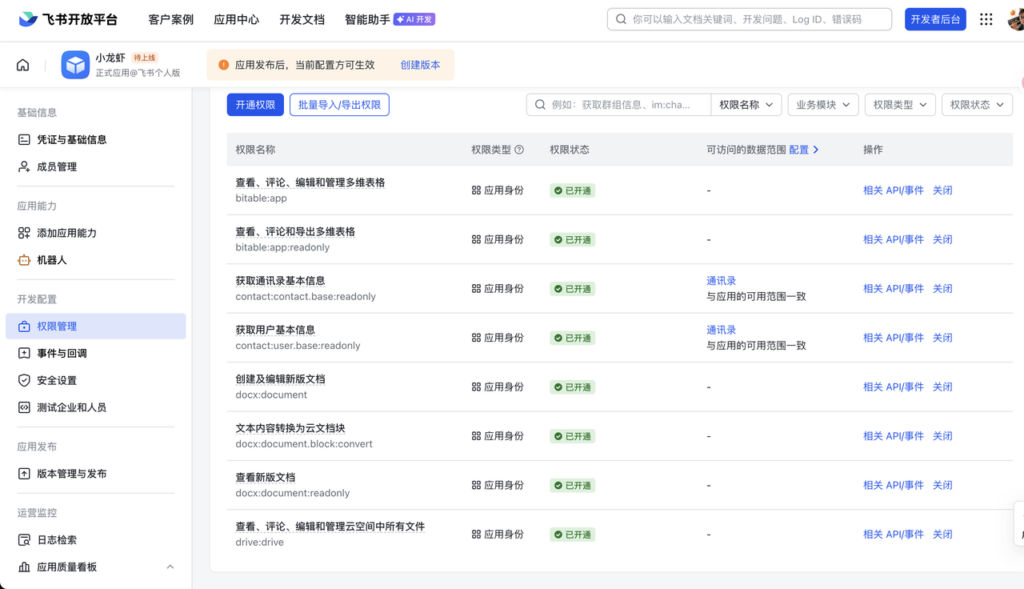
开通完成如下
3.4 创建版本发布
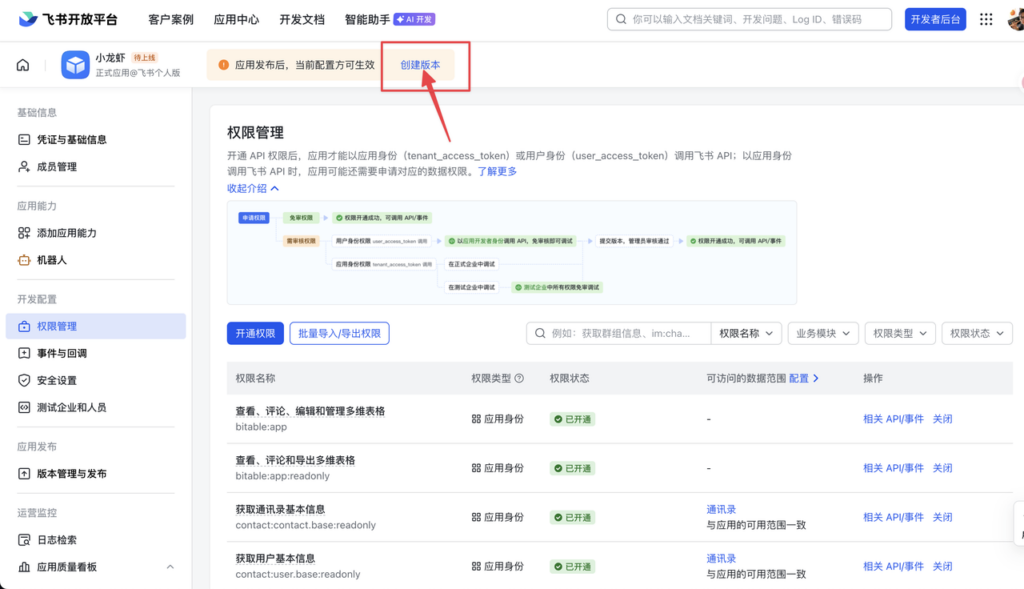
击上方创建版本,进入发布页面
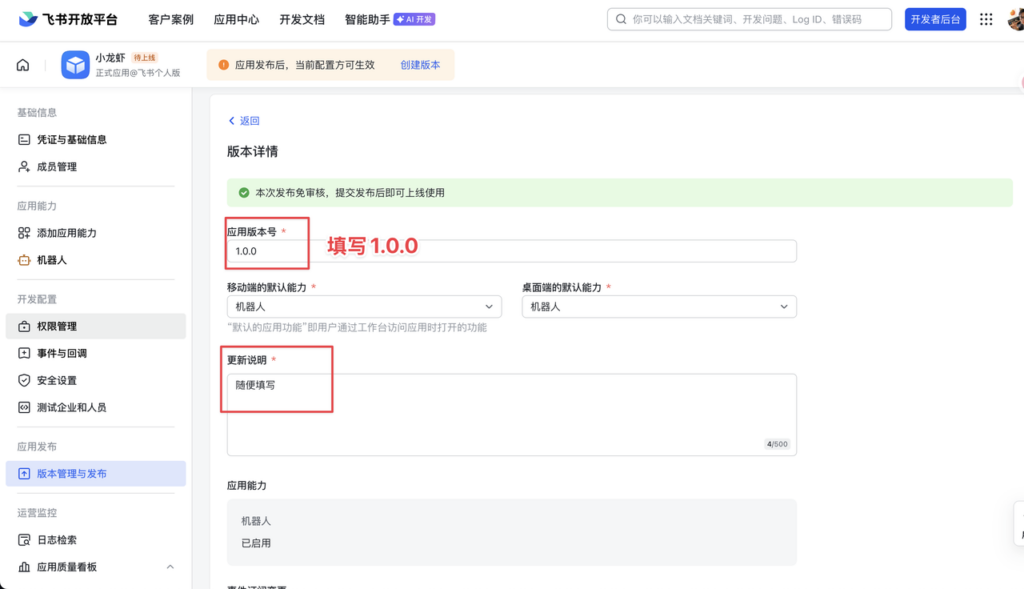
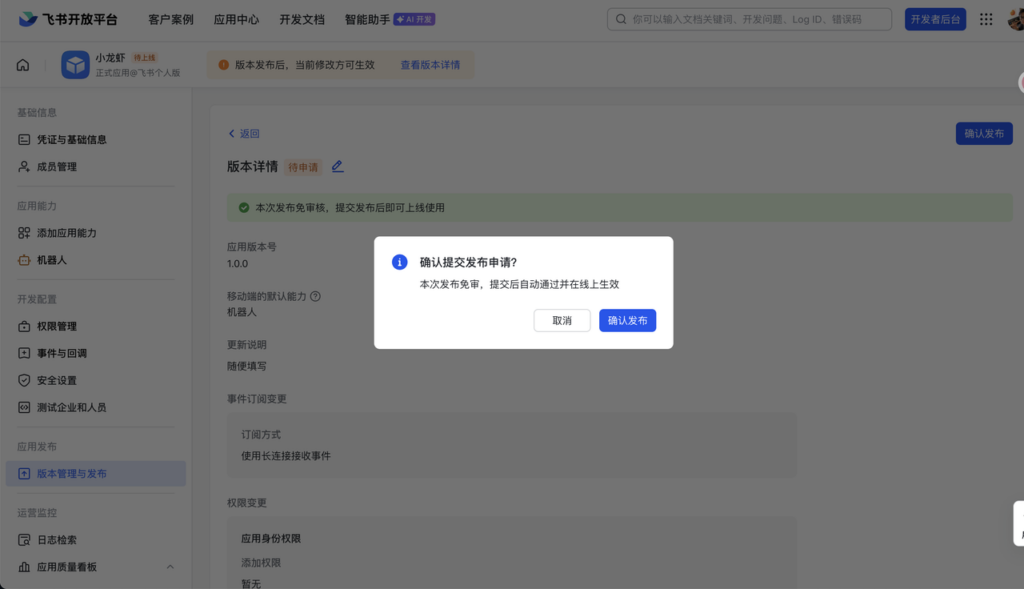
填写应用版本号 “1.0.0”(填写别的也行,但必须按照这个格式)和更新说明,然后保存并确认发布
3.5 与小龙虾对话
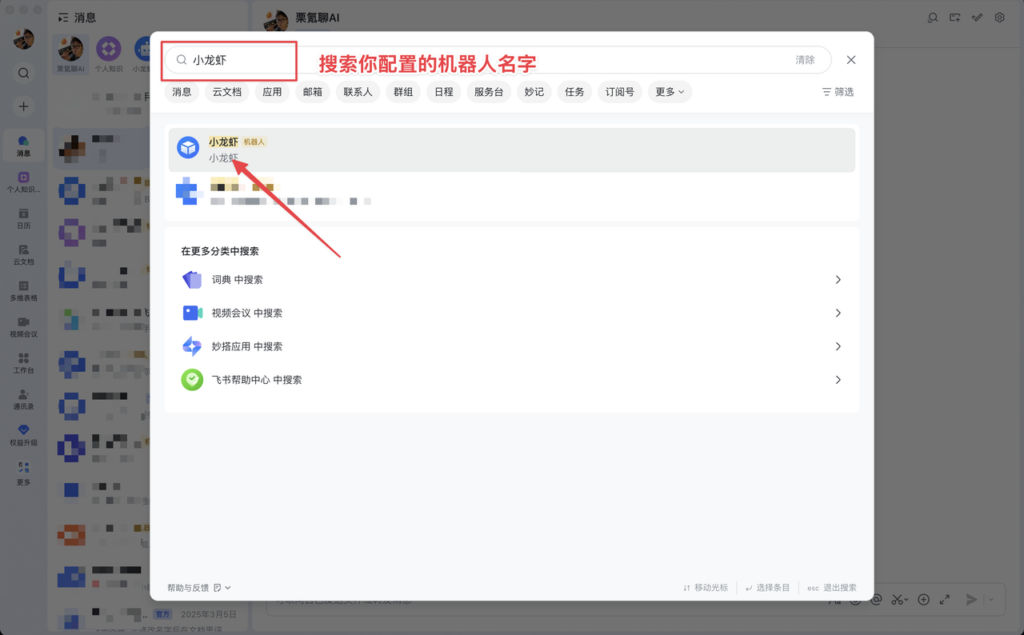
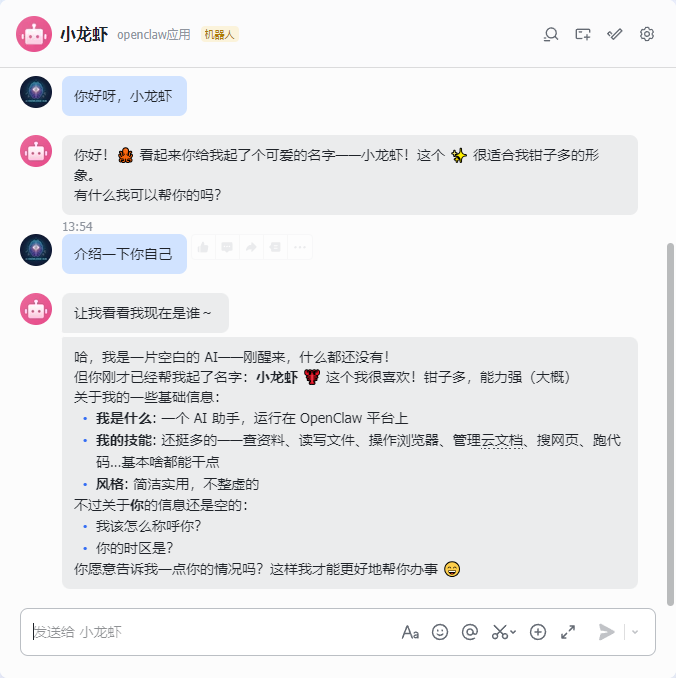
手机或电脑打开飞书后,搜索你配置的机器人名字(我这里是小龙虾),然后和他对话
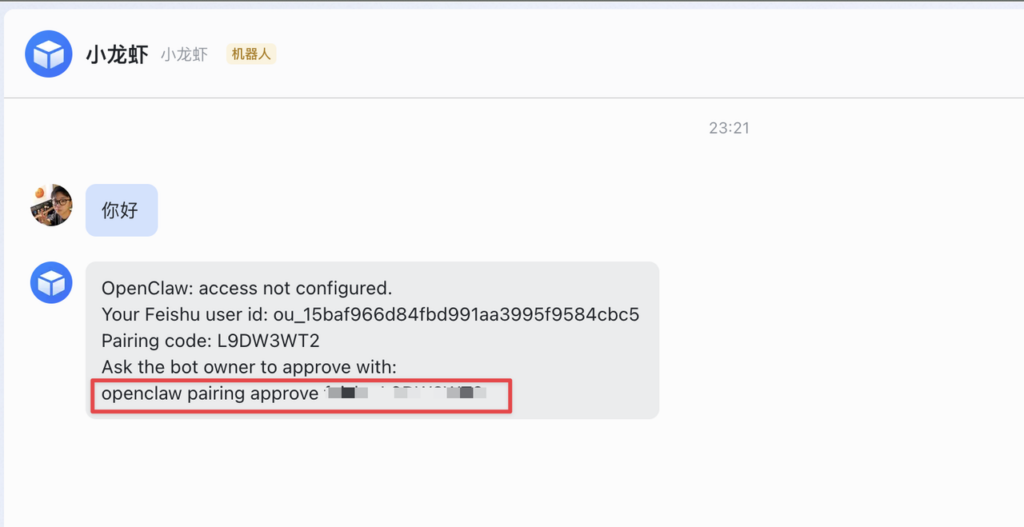
第一次对话会出现如下图所示的内容,复制机器人回复的最后一行
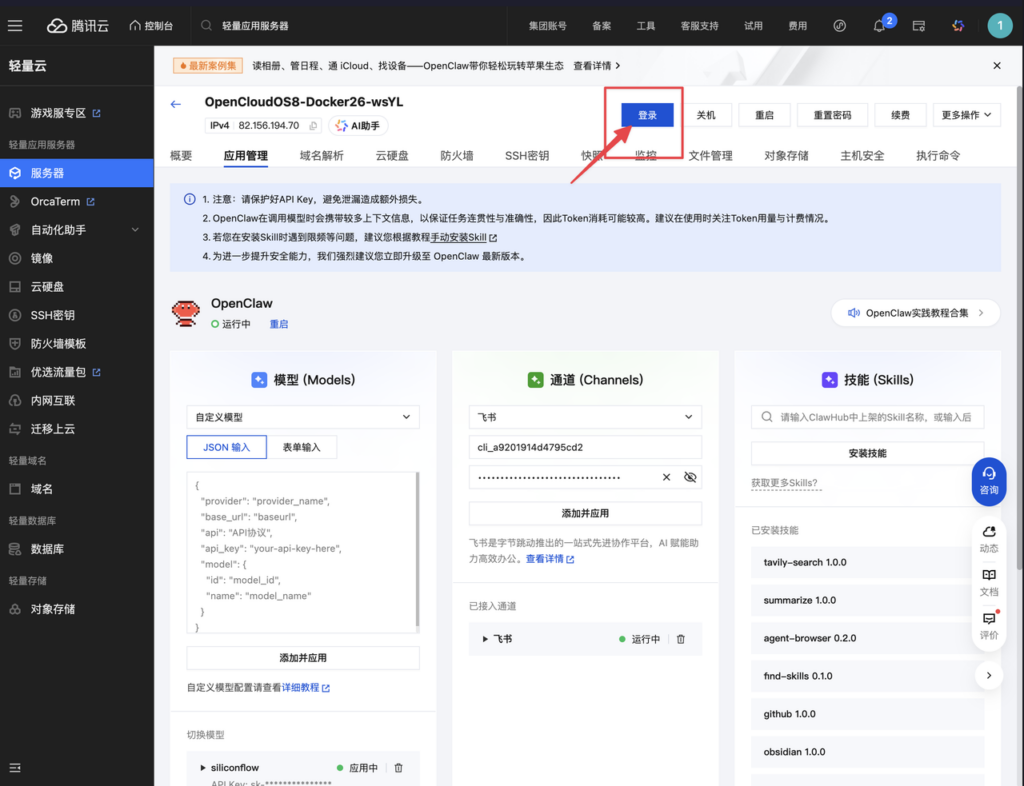
接着继续回到之前的腾讯云,上方点击登录
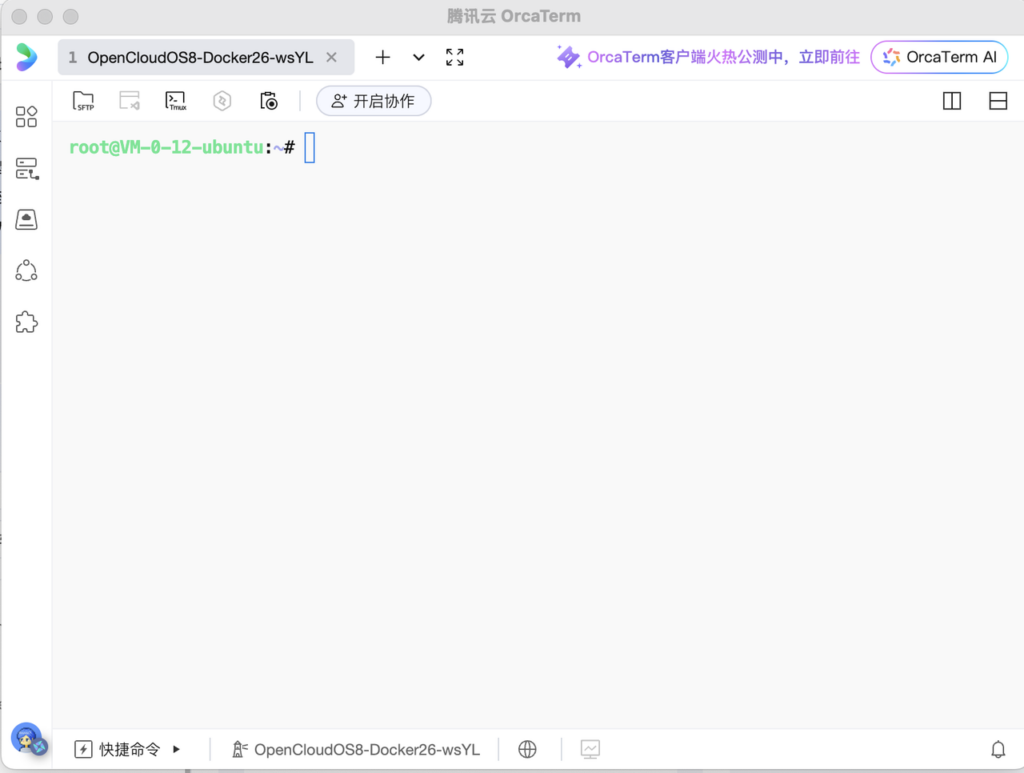
在登录完成后打开的窗口里
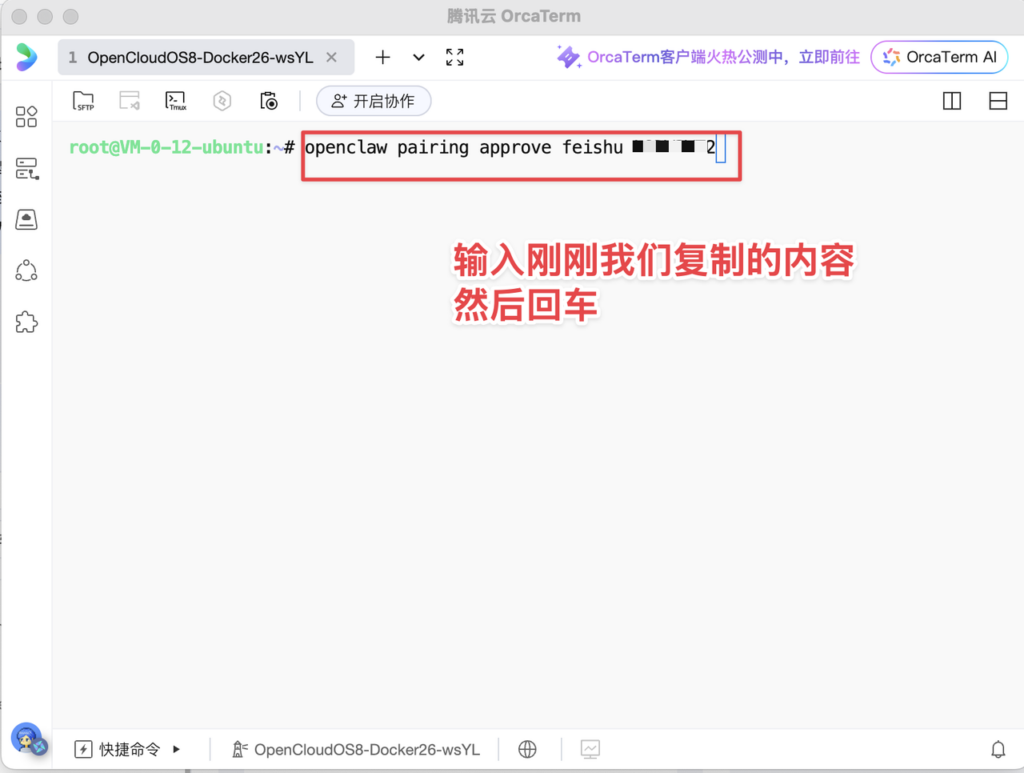
输入我们刚刚在飞书对话里复制的内容,然后回车,等待一会儿就完成了
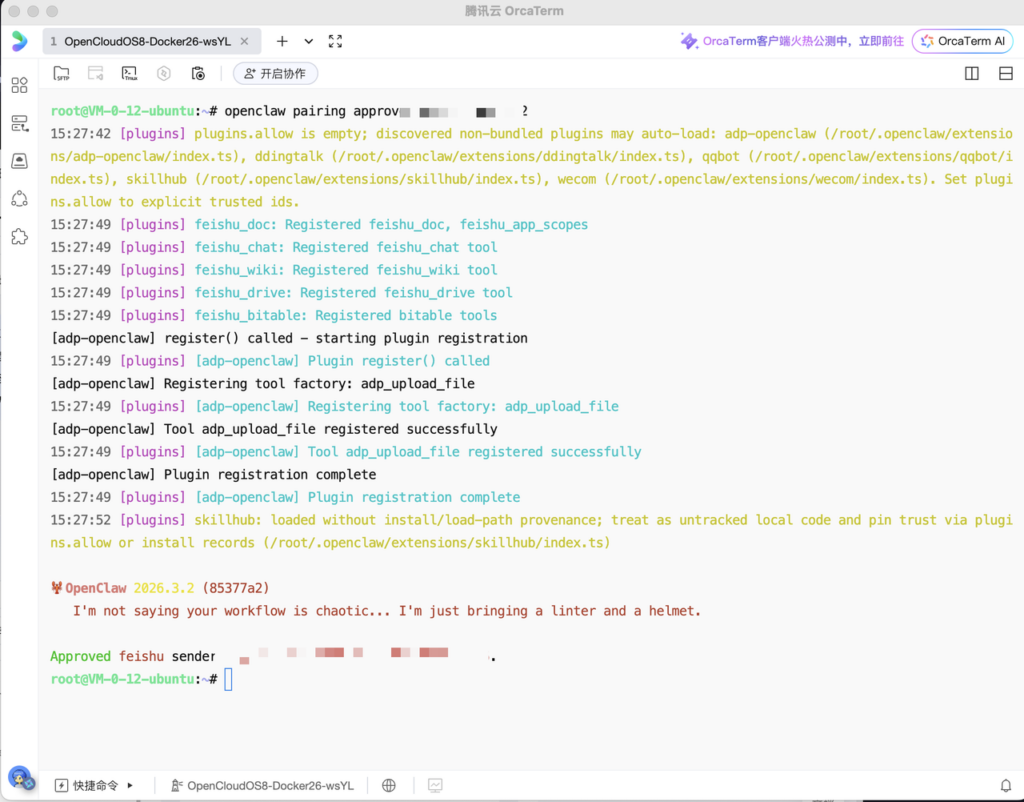
接下来就可以开心愉快的和小龙虾对话了
小建议
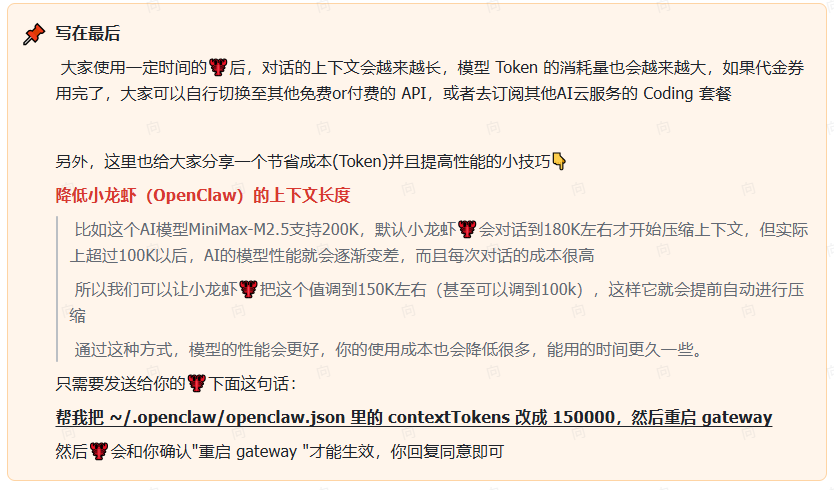
小龙虾无法已读消息(即不出现敲键盘的表情)
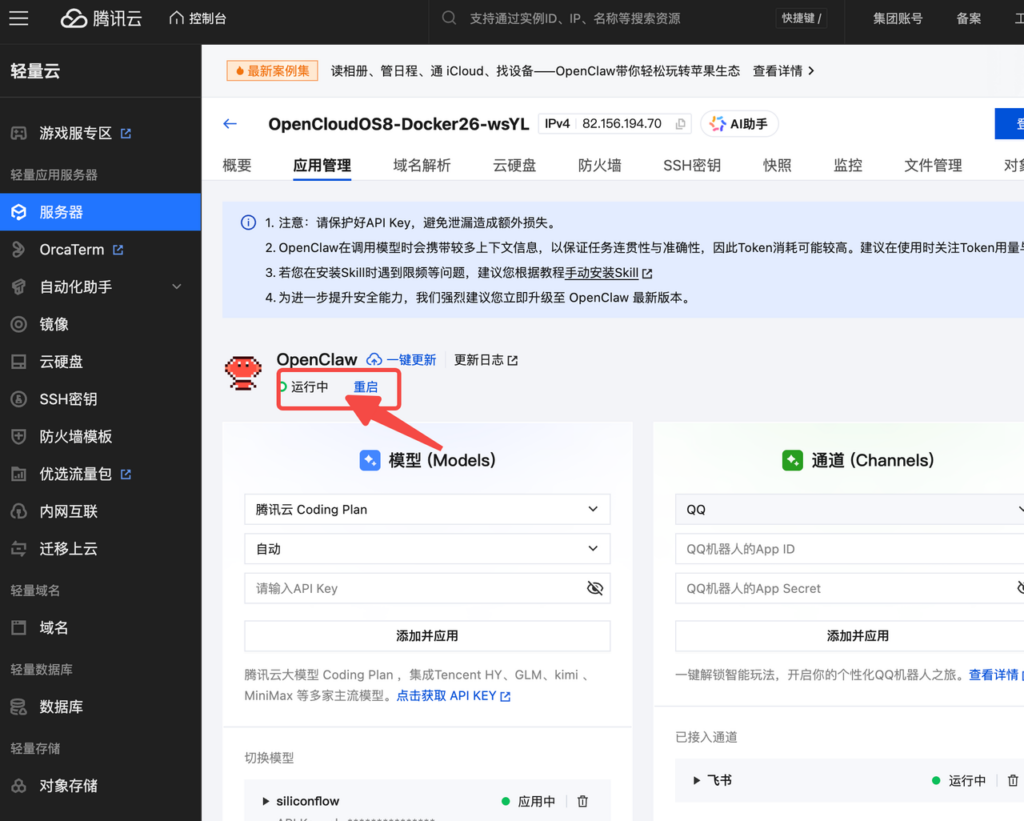
很有可能是腾讯云的服务器挂了,去腾讯云后台console.cloud.tencent.com重启OpenClaw即可
腾讯云服务器延长2个月
有需求哦的朋友可以有空去codebuddy里每天发一句“/help”、“你好”什么的,累计7天,能再延长云服务器2个月的时长